Label

Tampilkan postingan dengan label komputer. Tampilkan semua postingan

Selasa, 14 Februari 2017

Membuat Master Slide Di Power Point

Master Slide adalah sebuah cara untuk membuat desain yang hanya dilakukan satu kali, namun bisa diterapkan di slide yang lain tanpa membuat desain kembali.
 Berikut langkah-langkah membuat master slide

  1. Buka Microsoft Power Point 
  2. Pilih menu view, kemudian pilih slide master


3. Sehingga tampilan akan seperti gambar di bawah


1.   4Aktifkan slide 1, kemudian isilah objek dapat berupa bentuk maupun teks
1.      5.  
Pada contoh ini , akan dimasukkan objek kotak (rectangle) dan teks Master slide


1.      6.  Kembali ke ke menu Slide Master, kemudian klik tombol Close Master View


1.      
7. Maka akan tampil ke halaman awal seperti gambar di bawah


1.      8.  Untuk mencoba hasilnya, klik kanan kemudian pilih new slide


Senin, 11 Januari 2016

Tutorial excel

1.1 PENGENALAN MICROSOFT EXCEL 2007


 1.1.1 Tampilan Layar Excel Microsoft Excel 2007 adalah sebuah program aplikasi lembar kerja (spreadsheet). Excel 2007 merupakan bagian dari Microsoft Office 2007, yaitu suatu paket yang terdiri atas beberapa program, antara lain Excel, Word, Access, PowerPoint, Outlook, Groove, InfoPath, OneNote, Publisher. Excel merupakan produk unggulan dari Microsoft Corporation yang banyak berperan dalam pengelolaan informasi khususnya data berbentuk angka untuk perhitungan, proyeksi, analisis, dan persentasi data. Untuk membuka Excel, klik tombol Start di lajur taskbar di bagian bawah layar Windows, lalu klik All Programs. Biasanya Excel tersimpan dalam folder Microsoft Office. Klik folder tersebut dan pilih Microsoft Excel 2007. Setelah kita membuka Excel, tampilan layar monitor akan ditampilkan pada Gambar 1.


download modul 1
download modul 2

Sabtu, 21 Februari 2015

Membuat Movie clip Baling-Baling di Flash

Tutorial ini akan membahas bagaimana cara membuat baling-baling kipas listrik. Bentuk baling-baling yang akan dibuat seperti gambar di bawah ini :


1. Buka Macromedia flash
2. Dengan menggunakan oval tool, buatlah sebuah bentuk oval dengan warna sesuai dengan           
     keinginan


3. Klik free transform untuk mengaktifkan rotasinya, kemudian klik oval tadi


4.  Pindahkan posisi pusat rotasi oval tadi berada di bawah dan bagian tengah


5. Duplikat ( copy ) objek oval tersebut dengan cara menekan tombol CTRL + C ( untuk meng-   copy )      kemudian CTRL + SHIFT + V ( untuk paste di tempat yang sama dengan objek yang   dicopy ).      
     Posisikan kursor berada di bagian pojok kanan atas, sehingga bentuk akan berubah   seperti    
     gambar di bawah ini


    6. Bersamaan menekan tombol SHIFT, drag hasil copian tadi seperti gambar di bawah ini


   7. Sehingga akan berbentuk

   8. Dengan cara yang sama buat baling-baling sama seperti gambar di bawah ini


    9 . Dengan menggunakan oval tool, buat lingkaran dan taruh di tengah baling-baling tersebut


10. Seleksi semua bagian baling-baling tersebut, kemudian tekan tombol F8, pilih tipenya movie clip dan registrationnya di bagian tengah, dan klik OK


Jumat, 13 Februari 2015

Membuat Tombol di Flash

Tombol merupakan salah satu symbol yang dapat dibuat di flash. Fungsi dari tombol sendiri adalah sebagai media interaktif di animasi tersebut. Berikut langkah-langkah dalam pembuatan tombol sesuai dengan keinginan kita sendiri.
  1. Klik menu insert-> New Symbol   

  
  1. Muncul form, isikan Name pada contoh kali ini akan diberi nama tombolku  


  1. Type pilih Button, klik OK
  2. Sehingga kita akan masuk ke halaman frame dari Button itu sendiri 


  1. Arti dari frame :
-          Up :  Efek yang timbul pada tombol tersebut ketika kursor tidak berada di atas tombol.
-          Over : Efek yang timbul pada tombol tersebut ketika kurson berada di atas tombol.
-          Down : Efek yang timbul ketika tombol di klik
  1. Klik frame Up sehingga tampilan seperti gambar di bawah


  1. Buat sebuah lingkaran di bagian scene


  1. Klik kanan pada frame Over  


 Sehingga tampilan akan seperti gambar di bawah ini 


  1. Ubah warna yang merah tadi seperti gambar di atas menjadi warna biru

  
  1. Klik kanan dan insert keyframe 


  1. Gantian ubah warna biru menjadi warna hijau

  1.  Kembali ke scene utama dengan klik tab scene yang berada di atas 


  1. Pastikan Panel Library aktif / tercentang, untuk melihatnya melalui Menu Window-> Library


  1. Drag Tombolku dan letakkan di bagian scene


 15. Jalankan dengan CTRL + Enter

Selasa, 20 Januari 2015

Membuat Animasi Bola Meluncur

Membuat animasi bola mengglinding di bidang miring cukup mudah, berikut langkah-langkahnya : 

1. Buat dua buah layer, dan beri nama layer bola dan bidang.


1.     Klik kiri frame 1 layer bidang, buat sebuah bidang miring dengan menggunakan garis (Line Tool) di layer bidang frame 1.


1.               Buatlah sebuah bola (klik oval tool) dengan warna radial di layer bola frame 1


1.     Beri none color pada bagian stroke colornya, dan beri warna radial pada bagian fill colornya.


1.     Beri warna radial untuk fill colornya


1.     Posisikan bola berada di bidang miring bagian atas. Dengan menekan tombol CTRL maka bentuk bola akan bulat proporsional.


1.     Ubahlah pencahayaan bola, sehingga sinar pantul akan terlihat berada di kiri bawah, dengan cara klik Gradient Transform tool pada toolbox.


1.     Klik kiri pada bola, sehingga akan tampak seperti gambar disamping.

1.     Posisikan kursor tepat di bagian lingkaran tengah bola. 


1.     Geser ke bagian kiri bawah


1.     Klik selection tool pada bagian toolbox untuk default kursor.


1.     Gradient transform tool yang aktif di bola akan hilang.


1.      Klik kiri pada frame 30 layer bola, pilih insert keyframe. Semakin jauh frame maka akan semakin panjang durasi animasinya.


1.     Klik frame 30 layer bidang, insert frame.


1.     
   Klik kiri frame 30 layer bola, kemudian pindahkan posisi bola di bagian bawah bidang.


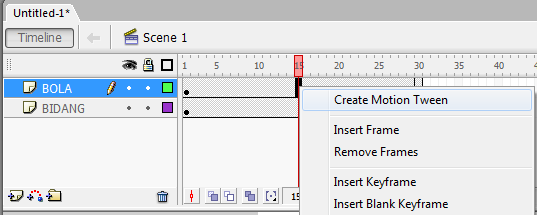
1.     Diantara frame 1 sampai dengan frame 30 pada layer bola, klik kanan dan pilih Create Motion Tween

1.     Akan muncul garis yang menghubungkan frame 1 dan frame 20, apabila garis tersebut lurus, maka langkah-langkah sudah benar, apabila garis tersebut putus-putus, maka ada langkah-langkah yang kurang tepat,


Aktifkan properties, dengan cara klik segitiga kecil di bagian paling bawah.


1.     Jendela properties akan muncul.


1. Klik diantara frame 1 sampai frame 30 layer bola, dan plih rotate di bagian propertiesnya.


  • CW : Bola akan searah jarum jam
  • CCW : bola akan berlawanan jarum jam

1.     Pada bagian Ease apabila kita pilih kearah semakin besar ( + ), maka gerakan bola akan melambat, apabila kita pilih semakin kecil ( - ) , maka gerakan bola akan lebih cepat.

2.   Jalankan dengan menekan tombol CTRL + Enter , atau melalui menu, Movie Clip -> Test Movie.


Featured Post

Membuat Quiz dengan APP Inventor

Berikut contoh membuat  quiz dengan app inventor klik link -> : membuat quiz app inventor